Demoro, mas aqui estou, para falar de 2010 duas semanas depois que ele já começou.
E parece que tem séculos que o ano já começou, tanta coisa acontecendo.
Vim para fazer o que eu nunca faço, planejar. Eu não planejo meu ano, eu levo meu ano, mas 2010 parece um ano tão especial e tão cheio de expectativas e novidades, que me parece tão idiota, não esperar, torcer, desejar...
sexta-feira, 15 de janeiro de 2010
2010 - Skye
segunda-feira, 4 de janeiro de 2010
Visual novo.
Tô tentando criar um estilo novo de edição baseado em outros e tô me quebrando ultimamente.
Usando o Lightroom para fazer coisas novas, e o camera raw tambem. Vou postar hoje um tutorial para quem tá afim de dar um look novo nas fotos, sem muito trabalho.
Antes e depois ( A foto é um stock que eu peguei no deviantArt - Clique para ver)

Primeiro, as configurações que você precisa para criar este look (in Camera Raw) e depois no Lightroom (só assim você sabe, eles são o mesmo).

Você pode clicar no gráfico acima para ampliá-lo, mas de qualquer forma, aqui é a fórmula básica:
# Recovery = 100
# Fill Light = 100
# Blacks =Arraste o controle para a direita até foto parece equilibrada novamente, porque a configuração da Luz de preenchimento (Fill Light) de 100 vai deixa a foto muito estanha. No nosso exemplo, eu arrastei-o para 34
# Contrast = 100
# Clarity = 100
# Vibrance = 100
# Saturation = -81 (basicamente o que eu faço aqui é arrastar a saturação para esquerda (que remove todas as cores, tornando-se uma imagem em preto e branco), e então lentamente arrastar de volta para a direita até alguma cor começa a voltar à imagem.
# Recovery = 100
# Fill Light = 100
# Blacks =Arraste o controle para a direita até foto parece equilibrada novamente, porque a configuração da Luz de preenchimento (Fill Light) de 100 vai deixa a foto muito estanha. No nosso exemplo, eu arrastei-o para 34
# Contrast = 100
# Clarity = 100
# Vibrance = 100
# Saturation = -81 (basicamente o que eu faço aqui é arrastar a saturação para esquerda (que remove todas as cores, tornando-se uma imagem em preto e branco), e então lentamente arrastar de volta para a direita até alguma cor começa a voltar à imagem.
Se, após fazer essas configurações, a imagem ainda pareça muito clara, você pode ter que diminuir a exposição um pouco, arrastando o controle deslizante de exposição para a esquerda. Se ele é muito escuro; aumentar a exposição (assim, basicamente, esses são pontos de partida).

E finalmente, vá para a aba de Correção de Lente (Lens Correction) para adicionar um vignette (borda escura ao redor das bordas da foto). Arraste o controle deslizante Montante -100 para escurecer em todos os cantos.

segunda-feira, 28 de dezembro de 2009
Promoção de 2010
Promoção de 2010 é que eu vou fazer entre 29/12 a 07/01 fotos com preços promocionais
xD
Fotos estilo book, para UMA pessoa, 15 fotos editadas por R$ 60,00!!
Tá bom né?
interessados: skye_suicide@hotmail.co.uk
Exemplos do tipo de foto"book":


segunda-feira, 21 de dezembro de 2009
Sortei de Natal
Oi galera, o sorteio rolou hoje as 20:20.
Usei o Random.org, onde existe um gerador de números.
A minha escolha foi do número 1 ao 356, número random mesmo. Não importando que número desse, se fossem dois digitos, eu somaria os dois, até dar um número único. E esse número seria o da pessoa ganhadora.
No meu twitter tá o resultado e eu vou postar aqui, pra ninguem ter dúvidas.
Parabens aos que ganharam, e aos que não ganharam, existe o ano que vem!!! E prometo ter fotos mais legais pra vocês escolherem!!
Beijos a todos
Primeiro número= 58 = 5 +8 = 13 / 1+3 =4 (dei aula de matematica)
4 - Nerdi Parabens Guri!!
Segundo número da telesena = 73 = 7+3 = 10 / 1+0 = 1 ( denovoooo )
1 - Cammi
Denovo, o terceiro 153 = 1+5+9= 9 9 - Sá ( Ela disse que nunca ganho nada na vida )
Quarto 356 = 3+5+6 = 14 / 1+4 = 5
5 - Nuno
E último, Quinto. 87 = 8+7 = 15 / 1+5 =6
6 - João
Parabens galera!!!!!!
Obs: A Kyn ganho porque no final das contas, o número dela saiu!!!!
Presente de natal II
Repostando:
Este ano, eu vou mandar 5 fotos de presente de Natal para 5 pessoas de qualquer parte do Brasil.
É só escolher a foto no meu orkut ou deviantArt enviar para o meu scrapbook (o link da foto). Cada pessoa vai ser um número (tipo 01,02 por ordem de postagem no meu scrapbook) e o sorteio vai ser feito via Twitvideo no dia 21/12 e as fotos serão enviadas no 22/12.
A única regra é: Escolher só uma foto!! E não vale pedir amigo pra escolher outra por você!!
Boa sorte pra TODO MUNDO e Feliz Natal adiantado!!
Obs: Se for de BH e quiser, pode ganhar a foto em mãos!!
O sorteio vai ser hoje, e aqui o número e o nome de cada um que tá participando.
Sério galera, tá fácil de ganhar!!
1 - Cammi - (http://www.orkut.com.br/Main#Profile?uid=8720928416142925374)
2 - Victor - (http://www.orkut.com.br/Main#Profile?uid=8729195694809894537 )
3 - Karen - (http://www.orkut.com.br/Main#Profile?uid=5368305442334862990)
4 - Nerdi - ( http://www.orkut.com.br/Main#Profile?uid=6920826624339600466 )
5 - Nuno - (http://www.orkut.com.br/Main#Profile?uid=17132175752294337568 )
6 - João - ( http://www.orkut.com.br/Main#Profile?uid=13296957819833098814)
7 - Vinil - ( http://www.orkut.com.br/Main#Profile?uid=16313649706397698226 )
8 - Fernando - ( http://www.orkut.com.br/Main#Profile?uid=417904403258588828 )
9 - Sá (http://www.orkut.com.br/Main#Profile?uid=16782570625749151222)
10 - Kyn (http://www.orkut.com.br/Main#Profile?uid=11387876750635460957)
Se você mandou um link e disse que queria participar, via orkut, d.A, twitter, e seu nome e link não estão aqui, me manda denovo, até as 20 horas. Ok? E se alguem ainda quiser participar, tem até as 20 horas para mandar o link da foto.
Boa sorte!
---------
Sobre o sorteio:
Será feio via Random.org, usando o "True Random Number Generator"
sábado, 19 de dezembro de 2009
Problemas!
Oi, galera!
Então, estou com dois problemas e quem puder me ajudar, em qualquer um, eu vou agradecer!!
O primeiro minha impressora, uma Samsung CL315, é realmente ótima para impressão de fotos (MESMO), mas hoje ela está dando uma de bichinha...
Não quer imprimir direito. As cores não estão realmente boas.
Eu realmente não sei o que é, e não falem que é o toner, eu já troquei. Tá novinho.
O que me faz lembrar que esta semana eu tenho que fazer o sorteio e o envio de algumas fotos para a galera que participou do sorteio de natal.
O outro problema é que eu preciso divulgar mais as fotos, em 2010 eu prometi pra mim mesma que faria isso, de uma maneira inteligente, e que não prejudicasse minha imagem ou das minhas fotos.
Isso é importante, quero continuar sendo fotografa, e não "menina que tira fotos", como a grande maioria por ai.
Mais dois probleminhas que quem quiser pode ajudar:
Roupas.
Eu estou procurando algumas roupas especificas: Um vestido vermelho, longo, de festa. E um vestido branco, tambem longo de festa, o mais parecido possivel com um vestido de noiva.
Será que alguem pode empresar/doar? Eu sei que a mentalidade brasileira não é das melhores nesse caso, mas eu tambem se que muita gente colocam estes vestidos no fundo do armario e nunca mais os usam.
Então, se alguem puder, emprestar ou quiser doar, roupas para as minhas fotos, eu mais que aceito.
E a outra é: Quem quer me dar presente de natal?
Sério... preciso de lentes... E de novo, brasileiro só dá pra quem realmente não tem, mas sério, eu não tenho. Ando gastando a minha grana com cachorros doentes (fale o que quiser, eu realmente amo animais), e não tá me sobrando nada pra investir em fotografia... E eu sei que tem um monte de gente por ai que TEM LENTE, TEM CAMERA e não faz nada de bom com elas.
NADA. Deixa tudo aposentando por falta de ideias boas ou simplesmente porque não tem tempo. Então, se alguem quiser me vender, e eu vou pagando aos poucos, eu tambem aceito, e acredite, será muito bem ultilizado.
Beijos!!!!!
sexta-feira, 18 de dezembro de 2009
Bokeh
Bokeh (do Japonês boke ぼけ, "blur") é um termo usado na Fotografia referente às áreas fora de foco e distorcidas, produzidas por lentes fotográficas. Diferentes bokehs de lentes produzem efeitos estéticos separados em fundos desfocados, os quais são freqüentemente utilizados para reduzir distrações e enfatizar o assunto primário.
Ao se referir a Bokeh, podemos distinguir algumas características dele:
- A iluminação é claro / escuro degradê suave ou aguda?
- Qual será a forma de um pequeno ponto de luz que é na área Bokeh?
Nós podemos jogar com as duas variantes para criar um Bokeh especial.
Você vai precisar de:
* Uma lente de grande abertura (uma Canon 50mm F1.8 ou Nikon 50mm 1.8 tmas a soberba Nikon 50mm 1.4 irá funcionar ainda melhor)
* Uma folha de papelão preto
1. Cortar e moldar a folha para fazer o filtro falso . O diâmetro é feito de modo que se encaixe confortavelmente sob a lente

2. No meio do filtro corte a forma que você queria bokeh - no exemplo é um coração. Não tenho certeza do tamanho exato do buraco que você deve cortar. Mas você pode verificar imediatamente, apenas olhando através do visor. Em uma lente de 50mma com abertura F1.8 um coração de 15mm dá um valor de metering F3.2, por isso pode ser um pouco maior (você pode usar um perfurador ou cortá-la com a mão).
3. Ajuste sua câmera para o seu menor valor de abertura (totalmente aberta).
Aqui estão duas fotos para demonstrar esta técnica - um com uma lente sem o filtro e outro com o filtro de coração.


Divirta-se criando com Bokeh!!
Amanhã eu posto como criar o Bokeh no Photoshop!!
quarta-feira, 9 de dezembro de 2009


Photoshop Actions
O que é
Os actions são pequenas funções que você pode programar para que o photoshop realize em dezenas de fotografias. Por exemplo, você foi pro rancho da família e tirou 500 fotos digitais. Mas cada uma delas estão com 2 megas, e você gostaria de enviar por e-mail para os amigos e parentes. Ok, existem programas específicos para isto, como é o caso do Picasa, que faz a redução e o envio de forma brilhante, porém além de reduzir o tamanho, você quer melhorar o contraste e o brilho delas, colocar uma marca d’água e renomear os arquivos, tudo de uma vez, sem ficar abrindo uma por uma. Então você usa os Actions do Photoshop.
Uso
Antes de mais nada, esta ferramenta do photoshop é muito completa e você pode configurá-la da forma que quiser, mas cuidado, tudo tem sua lógica e claro que o photoshop só vai seguir o que você pediu para fazer, não queira que ele apague uma pessoa de todas as fotos só por que você terminou com sua namorada. Ele continua sendo um software, ok?
Então vamos começar. A janela Actions está ao lado da aba History, se não estiver, vá em Window -> Actions. Ela é semelhante com a imagem abaixo:
O Photoshop vem com algumas actions pré-definidas, mas eu apaguei todas. E no meu caso, tenho as duas que criei, Set 1 e Set 2, como você pode ver no número 1 acima.
2. Botão de Stop, quando quiser parar de gravar a action, você terá que clicar aqui.
3. Rec, ou gravar, é aqui que você vai clicar para começar a gravar.
4. Play, para executar a action em uma única foto, ou para você ver o que a action faz.
5. Criar um Set, ou uma pasta de Actions, cada Set pode conter várias actions e que mais pra frente você vai aprender a executá-las de forma separada. Suponha que você foi lá no rancho e vai fazer as alterações já faladas lá em cima, então você cria um Set chamado Rancho.
6. Cria as Actions, dentro do Set. Você pode criar quantas Actions quiser, para melhor se organizar, ou pode fazer todas as alterações nas fotos em apenas uma Action. No caso do exemplo acima, irei fazer todas as alterações citadas acima em uma única Action. Dica ao seu critério.
7. Lixeira, onde você pode apagar um set, uma action ou mesmo um passo dentro da action.
Então vamos começar a criar a nossa action. Crie um novo Set (número 5 da imagem acima) e nomeie ele da forma como achar melhor, no meu caso vou nomeá-lo de Rancho.
Depois crie uma Action, número 6 da imagem acima. Irá aparecer a seguinte imagem:
Nomeie a Action da forma que achar melhor, no meu exemplo vou deixar como Action 3 mesmo. Observe que abaixo do campo nome existe a opção Set, ou seja, onde esta action será criada.
Funcition Key: Se você deseja que seja criado uma tecla de atalho para sua função, por exemplo F1. Se você optar por criar uma tecla, pode excolher qualquer uma que aparecer, e quando quiser executar esta Action, basta precioná-la.
E após clicar em Record, suas ações dentro do Photoshop estarão sendo gravadas. Observe que na Aba Actions o botão Rec está vermelho.
Para começar, abra uma das suas imagens, precionando Ctrl + O, ou indo em File -> Open.
Nota: Observe, que todas as ações que você fizer, será acrescentada na aba Actions. Você pode a qualquer momento parar a gravação da Action clicando em Stop, e retomá-la, clicando em Rec.
Após aberta a imagem, você pode pintar e bordar. Mas cuidado, não pinte e não borde muito, pois lembre-se, que tudo o que você está fazendo com esta imagem, será feita com as demais, por isso se você apagar uma área de uma imagem, o mesmo será feito nas demais. E se você fizer um tratamento em uma foto escura tentando clareá-la, as demais sofreram o mesmo tratamento sem a necessidade. Fique esperto com isto, faça no máximo poucas alterações.
No exemplo, peguei uma foto enorme e irei reduzir o tamalho dela para 500×336 pixels. Fui em Image Size em Image, coloquei as especificações que desejo e apertei ok. Além disso tirei toda a saturação da imagem.
Veja como está ficando a minha Action:
Se você ainda quiser acrescentar uma marca d’água, é necessário que você tenha essa marca d’água em um outro arquivo, de preferência em PSD, com fundo trasnparente, com a arte que você quiser. Aí, enquanto a Action estiver gravando, vá em File -> Place, escolha o arquivo e coloca Ok. Coloque a transparência que quiser e pronto. Cuidado, pois você pode ter problemas com fotos que estão na posição vertical ou na horizontal, dependendo de como for sua imagem matriz.
Depois de feito tudo que você acha necessário, basta Salvar Como, e fechar o arquivo. Feito isto, dê um Stop na action.
Ela irá ficar mais ou menos assim:
Pronto, feito este processo, sua Action está pronta para ser utilizada em quantas imagens você quiser e quantas vezes quiser.
Como instalar?
Caso esteja usando uma versão em Inglês, vá até o diretório onde o aplicativo está instalado e procure pelas pastas:
>Presents
>Photoshop Actions
Se sua versão for em Português (CS2), normalmente o caminho é este:
C:\Arquivos de programas\Adobe\Adobe Photoshop CS2\Predefinições\Ações do Photoshop.
Para se usar uma action, basta vc clicar na opção action (Ações)que fica na mesma janela de layers (essa é uma configuração que já vem no photoshop, se na sua janelinha não tiver basta ir em WINDOW>ACTION em Português JANELAS>AÇÕES) e selecionar a pastinha que contém sua nova action. Se a pasta não aparecer ainda, basta seguir a mesma 


domingo, 6 de dezembro de 2009
Presente de Natal
Este ano, eu vou mandar 5 fotos de presente de Natal para 5 pessoas de qualquer parte do Brasil.
É só escolher a foto no meu orkut ou deviantArt enviar para o meu scrapbook (o link da foto). Cada pessoa vai ser um número (tipo 01,02 por ordem de postagem no meu scrapbook) e o sorteio vai ser feito via Twitvideo no dia 21/12 e as fotos serão enviadas no 22/12.
A única regra é: Escolher só uma foto!! E não vale pedir amigo pra escolher outra por você!!
Boa sorte pra TODO MUNDO e Feliz Natal adiantado!!
Obs: Se for de BH e quiser, pode ganhar a foto em mãos!!
sábado, 5 de dezembro de 2009
Olho Arco Iris

Tutorial de como criar um efeito de "olho arco iris" em uma foto.
Dicas:
1. Não tente mudar a cor de olhos escuros. Simplesmente não funciona.
2. Sempre use um brush soft.
3. Olhos bem fotografados tem um efeito mais legal
4. Imagens em preto e branco também tem um efeito final muito melhor.
Getting Started
A primeira coisa que você precisa fazer é escolher uma imagem que você gostaria de usar. Como você sabe se uma imagem é boa para colorir? Existem algumas maneiras. Em primeiro lugar, você tem que se certificar que o olho (s) são de cor clara.Se o olho estiver muito escuro, pode não dar certo. Eu prefiro trabalhar a partir de uma imagem colorida qconvertida em preto e branco. Mas isso não faz diferença.
Se você estiver usando uma imagem colorida, converter a imagem em preto e branco.
Colorindo
Dicas:
1. Não tente mudar a cor de olhos escuros. Simplesmente não funciona.
2. Sempre use um brush soft.
3. Olhos bem fotografados tem um efeito mais legal
4. Imagens em preto e branco também tem um efeito final muito melhor.
Getting Started
A primeira coisa que você precisa fazer é escolher uma imagem que você gostaria de usar. Como você sabe se uma imagem é boa para colorir? Existem algumas maneiras. Em primeiro lugar, você tem que se certificar que o olho (s) são de cor clara.Se o olho estiver muito escuro, pode não dar certo. Eu prefiro trabalhar a partir de uma imagem colorida qconvertida em preto e branco. Mas isso não faz diferença.
Se você estiver usando uma imagem colorida, converter a imagem em preto e branco.
Colorindo

Acho que essa é a área mais as pessoas têm dificuldades.
Selecione a ferramenta Pincel (B) (não a ferramenta Lápis)
Brush redondo com uma "Hardness" de 0%
Tamanho do Pincel - Isso tudo depende. Se você estiver trabalhando em uma imagem grande, maior será o pincel. Ele tem que ser mais ou menos do tamanho de uma parte da Iris para dar certo
Criar uma nova camada (Ctrl + Shift + N). Renomeie a camada para "uma cor" (ou a primeira cor que você escolher)" . Se você não sabe fazer nada disso, você não deve estar lendo este tutorial. ;) Ainda com o pincel selecionado, altere a sua cor de primeiro plano para qualquer que seja a sua escolha . Eu vou escolher primeiro vermelho. Depois crie um novo layer (camada), selecione outra cor, e colora outra parte, no exemplo está o laranja, mas pode mesmo ser qualquer cor.
Brush redondo com uma "Hardness" de 0%
Tamanho do Pincel - Isso tudo depende. Se você estiver trabalhando em uma imagem grande, maior será o pincel. Ele tem que ser mais ou menos do tamanho de uma parte da Iris para dar certo
Criar uma nova camada (Ctrl + Shift + N). Renomeie a camada para "uma cor" (ou a primeira cor que você escolher)" . Se você não sabe fazer nada disso, você não deve estar lendo este tutorial. ;) Ainda com o pincel selecionado, altere a sua cor de primeiro plano para qualquer que seja a sua escolha . Eu vou escolher primeiro vermelho. Depois crie um novo layer (camada), selecione outra cor, e colora outra parte, no exemplo está o laranja, mas pode mesmo ser qualquer cor.

Como você pode ver, não se importa realmente o quão ruim você é pra fazer isso, porque a foto vai ficar muito diferente quando você começa a utilizar as camadas. Continue a fazer isto até que você tenha colorido toda a íris. Certifique-se de suas cores se assemelhem a um arco iris. Vermelho, laranja, amarelo, verde, azul, roxo. As cores basicas. Também tente adicionar uma ligeira variação em algumas das cores. Dois tons de verde, dois tons de azul. Lembre-se sempre fazer isso tudo em camadas separadas. Como você verá abaixo, não parece grande coisa, mas isso vai mudar em breve. :)
Modos & Layer Opacity
Mude todos os modos dos layers (menos o "background" - "fundo") para o modo Multiply e depois Overlay e você pode ver as diferenças!!
Mude todos os modos dos layers (menos o "background" - "fundo") para o modo Multiply e depois Overlay e você pode ver as diferenças!!


Multiply - Colours ainda tem vida, mas são mais escuras e não "queimam" a imagem.
Não se preocupe muito a imagem vai ficar diferente de qualquer maneira, quando você começa a mexer na opacidade.
Finalizando
Agora você deve ajustar a opacidade de cada camada. Cada um pode muito bem ficar com opacidades totalmente diferentes umas das outras, assim você cria um efeito totalmente único.

Como você pode ver claramente, olhando para essas duas imagens, as cores realmente não fluem juntos muito bem. É por isso que você fez cada cor em uma camada separada. Você pode usar a ferramenta Borracha (E) para remover algumas. Enquanto você estiver usando a borracha, pode fazer um acabamento legal e apagar o contorno que você pode ter errado. Lembre-se sempre de usar em Hardness 0% E opacidade por volta dos 80/ 70%.

Personalizando
Depois de finalizado (com os errinhos já limpos), você vai ver que não é assim tão difícil de fazer. Você pode adicionar toques pessoais na edição, e mudar o que quiser.
Se alguem usar esse tuto, eu realmente adoraria ver !!
Bom, é isso e espero que tenham curtido.
quinta-feira, 3 de dezembro de 2009
Tutorial de maquiagens
http://www.orkut.com.br/Main#CommMsgs?cmm=46862040&tid=5411018477928419954&start=1
quarta-feira, 2 de dezembro de 2009
Atualização
Tô devendo ainda falar sobre como criar um olho arco iris.
Maaaaaaaas, vou deixar pra vocês algumas fotos do ultimo photoshoot com a Luz e a Letti.
Que tal?
Qualquer dúvida, curiosidade qquer coisa, por favor, deixem um recado, prometo responder!! OOOOOOU Mandem um e-mail
Beijos, volto depois e prometo atualizar com mais calma!!
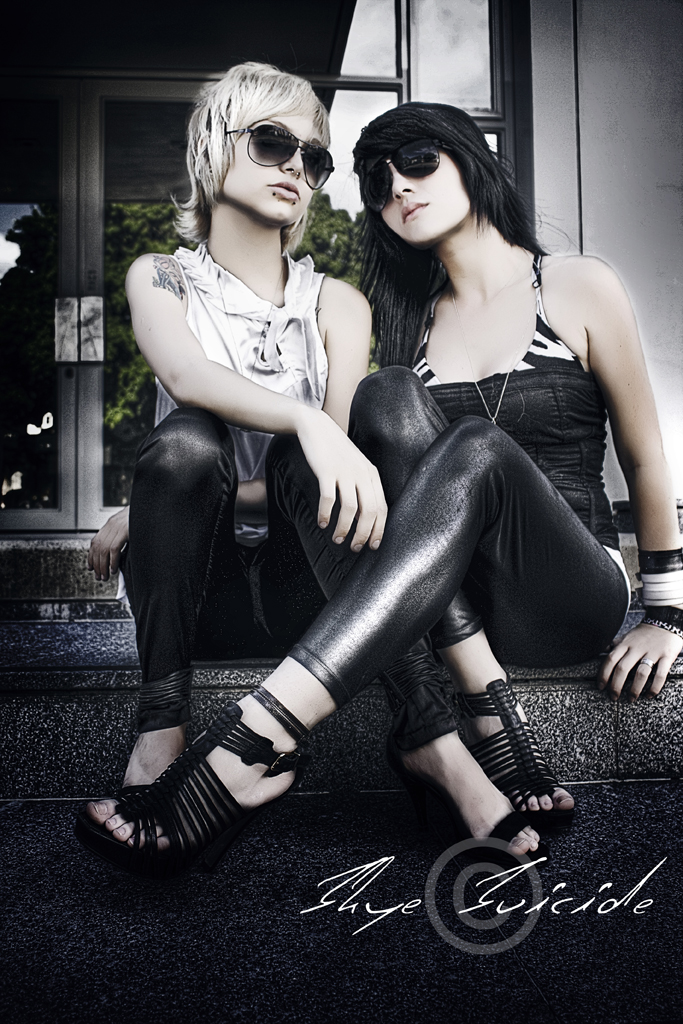
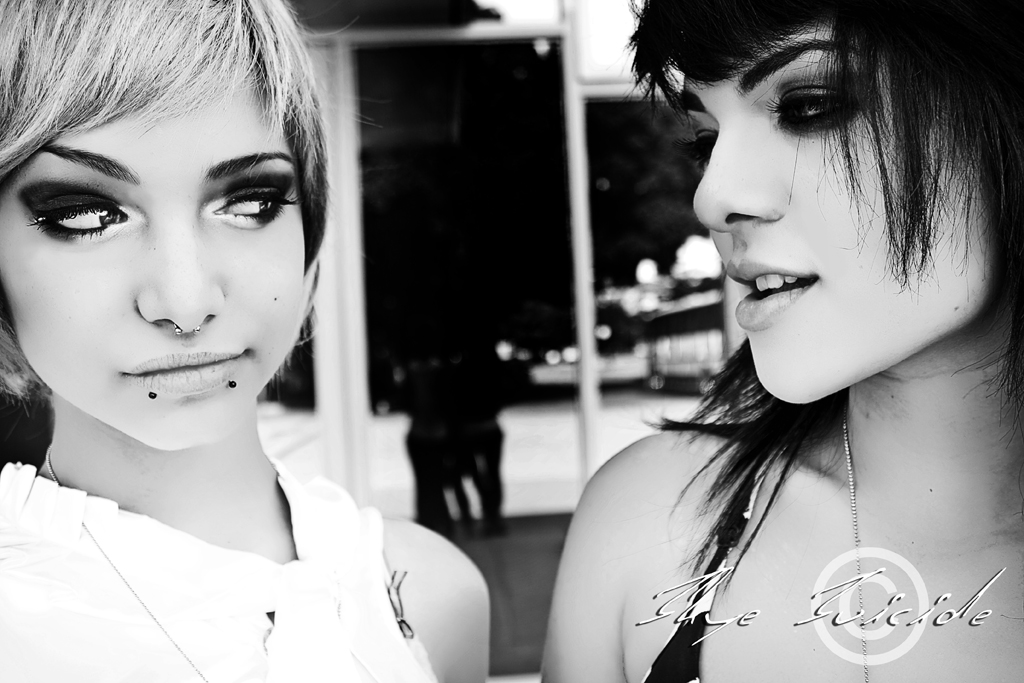
terça-feira, 24 de novembro de 2009
69 portfolios para inspirar você Pt 01
Atualizando! Como estão?
Essa é uma lista retirada do site http://www.smashingmagazine.com, adoro o site, é muuuito bom, mas pra quem não sabe muito inglês, ou não curte ficar viajando em vários sites de arte da net, eu mostro pra vocês.
Hoje projetar um portfolio único tornou-se uma tarefa crucial para os designers, estúdios, empresas e toda a gente cuja atividade é baseada na web. Não só ajuda a se destacar entre um numero grande de concorrentes, como tambem é uma grande ferramente para auto expressão, e demonstração de habilidades.
Agora os designers enfrentam novos desafios para atrair o tão exigente público da web. Felizmente, apesar de todas as dificuldades desenhos tão belos quanto artisticos estão cada vez mais presentes na nossa vida virtual. Designers habilmente utilizam de todos os benefícios da era digital e criam sites que são ricos em efeitos, mas também simples e acessível.
Neste post você pode ver uma colecção de 69 portfolios, engenhosos e belos que venham a se tornar uma fonte de inspiração decente para você. A coleção inclui os sites em Flash e HTML, no entanto todos os projetos são presos ao saldo da atratividade visual e usabilidade. Observe que cada imagem é clicável e leva ao site em si.
Agora os designers enfrentam novos desafios para atrair o tão exigente público da web. Felizmente, apesar de todas as dificuldades desenhos tão belos quanto artisticos estão cada vez mais presentes na nossa vida virtual. Designers habilmente utilizam de todos os benefícios da era digital e criam sites que são ricos em efeitos, mas também simples e acessível.
Neste post você pode ver uma colecção de 69 portfolios, engenhosos e belos que venham a se tornar uma fonte de inspiração decente para você. A coleção inclui os sites em Flash e HTML, no entanto todos os projetos são presos ao saldo da atratividade visual e usabilidade. Observe que cada imagem é clicável e leva ao site em si.

Idéia criativa, o estilo contemporâneo, excelente execução de JavaScript e CSS inteligente ganchos fazem o portfolio de Nora Rose Travis um olhar mágico. E agora um truque (não é para os fracos de coração!): Abrir esse website no IE6. Veja? Internet Explorer mata a magia de design.

Este projeto combina características de portfólio e loja on-line. Ele fornece fácil acesso e navegação; plus, com obras que flutuam no fundo eficiência adicional e apelo visual.

web design super elegante com um clima dark e uma navegação agradável.


Funky old-school design com graciosos e interessantes personagens que correm por todo o website


sábado, 21 de novembro de 2009
L+L Photoshoot 1ª parte
Antes de mais nada: EU SEI que eu tô devendo um tutorial sobre rainbow eyes (olhos de arco iris) e ele tá QUASE pronto no rascunho do blog. Quase.
E eu sei que o blog andou meio abandonado, mas eu prometo tentar atualizar pelo menos uma vez na semana. TODOS OS 5 (?) BLOGS.Valeu muito a pena ter acordado as 3 am, depois de ter passado a noite inteira fazendo cupcakes.
As fotos foram ótimas!!!Encontrei a Letti as 6:30 na praça da estação (juro, ali todo mundo já tá me reconhecendo, SEMPRE marco ali!! ) e fomos para casa da Luz, que é literalmente 5 minutos dali.
Gente, é de lei, a Luz SEMPRE se atrasa, tipo, SEMPRE.... mas enfim, adoro ela de todo jeito, e tava morrendo, morrendo, morrendo de saudades.
Fiz a maquiagem das gurias e fomos para o Viaduto Santa Teresa, saca as divisões dele? Então, é tipo uns 7/8 metros de altura, e tem mais ou menos uns 4 metros de comprimento e uns 90cm de largura, as meninas estavam de salto alto ali encima, lá embaixo tem uma linha de trem, que quando passa, o viaduto treme, e na frente delas, é uma graaande avenida que passam onibus, carros O TEMPO TODO. É bem tenso. Elas quase choraram quando eu disse pra ficarem em pé lá. A Luz já tá praticamente acostumada, sempre coloco ela em lugares bizarros para fotografar (ex, e ex), mas tenho que admitir, até ela tremeu.
Esse foi o primeiro shoot do dia, foi inspirado em dark gothic princess (Gothic Lolita seria mais fácil, mas eu tô inventando ).
Os outros dois, eu posto assim que tiver alguma imagem para ilustrar

Assinar:
Postagens (Atom)


 Postagens