Mostrando postagens com marcador tutorial. Mostrar todas as postagens

segunda-feira, 4 de janeiro de 2010

Visual novo.

Tô tentando criar um estilo novo de edição baseado em outros e tô me quebrando ultimamente.
Usando o Lightroom para fazer coisas novas, e o camera raw tambem. Vou postar hoje um tutorial para quem tá afim de dar um look novo nas fotos, sem muito trabalho.
Antes e depois ( A foto é um stock que eu peguei no deviantArt - Clique para ver)

Primeiro, as configurações que você precisa para criar este look (in Camera Raw) e depois no Lightroom (só assim você sabe, eles são o mesmo).


Você pode clicar no gráfico acima para ampliá-lo, mas de qualquer forma, aqui é a fórmula básica:

# Recovery = 100
# Fill Light = 100
# Blacks =Arraste o controle para a direita até foto parece equilibrada novamente, porque a configuração da Luz de preenchimento (Fill Light) de 100 vai deixa a foto muito estanha. No nosso exemplo, eu arrastei-o para 34
# Contrast = 100
# Clarity = 100
# Vibrance = 100
# Saturation = -81 (basicamente o que eu faço aqui é arrastar a saturação para esquerda (que remove todas as cores, tornando-se uma imagem em preto e branco), e então lentamente arrastar de volta para a direita até alguma cor começa a voltar à imagem.

Se, após fazer essas configurações, a imagem ainda pareça muito clara, você pode ter que diminuir a exposição um pouco, arrastando o controle deslizante de exposição para a esquerda. Se ele é muito escuro; aumentar a exposição (assim, basicamente, esses são pontos de partida).


E finalmente, vá para a aba de Correção de Lente (Lens Correction) para adicionar um vignette (borda escura ao redor das bordas da foto). Arraste o controle deslizante Montante -100 para escurecer em todos os cantos.


sexta-feira, 18 de dezembro de 2009

Bokeh

Bokeh (do Japonês boke ぼけ, "blur") é um termo usado na Fotografia referente às áreas fora de foco e distorcidas, produzidas por lentes fotográficas. Diferentes bokehs de lentes produzem efeitos estéticos separados em fundos desfocados, os quais são freqüentemente utilizados para reduzir distrações e enfatizar o assunto primário.


Ao se referir a Bokeh, podemos distinguir algumas características dele:

- A iluminação é claro / escuro degradê suave ou aguda?

- Qual será a forma de um pequeno ponto de luz que é na área Bokeh?

Nós podemos jogar com as duas variantes para criar um Bokeh especial.

Você vai precisar de:

    * Uma lente de grande abertura (uma Canon 50mm F1.8 ou  Nikon 50mm 1.8 tmas a soberba Nikon 50mm 1.4 irá funcionar ainda melhor)
    * Uma folha de papelão preto

1. Cortar e moldar a folha para fazer o filtro falso . O diâmetro é feito de modo que se encaixe confortavelmente sob a lente


2. No meio do filtro corte a forma  que você queria bokeh - no exemplo é um coração. Não tenho certeza do tamanho exato do buraco que você deve cortar. Mas você pode verificar imediatamente, apenas olhando através do visor. Em uma lente de  50mma com abertura F1.8 um coração de 15mm dá um valor de metering F3.2, por isso pode ser um pouco maior (você pode usar um perfurador ou cortá-la com a mão).

3. Ajuste sua câmera para o seu menor valor de abertura (totalmente aberta).


Aqui estão duas fotos para demonstrar esta técnica - um com uma lente sem o filtro e outro com o filtro de coração.


Divirta-se criando com Bokeh!!

Amanhã eu posto como criar o Bokeh no Photoshop!!

quarta-feira, 9 de dezembro de 2009

Photoshop Actions

O que é

Os actions são pequenas funções que você pode programar para que o photoshop realize em dezenas de fotografias. Por exemplo, você foi pro rancho da família e tirou 500 fotos digitais. Mas cada uma delas estão com 2 megas, e você gostaria de enviar por e-mail para os amigos e parentes. Ok, existem programas específicos para isto, como é o caso do Picasa, que faz a redução e o envio de forma brilhante, porém além de reduzir o tamanho, você quer melhorar o contraste e o brilho delas, colocar uma marca d’água e renomear os arquivos, tudo de uma vez, sem ficar abrindo uma por uma. Então você usa os Actions do Photoshop.

Uso


 Antes de mais nada, esta ferramenta do photoshop é muito completa e você pode configurá-la da forma que quiser, mas cuidado, tudo tem sua lógica e claro que o photoshop só vai seguir o que você pediu para fazer, não queira que ele apague uma pessoa de todas as fotos só por que você terminou com sua namorada. Ele continua sendo um software, ok?
Então vamos começar. A janela Actions está ao lado da aba History, se não estiver, vá em Window -> Actions. Ela é semelhante com a imagem abaixo:
Espaço.Pub
O Photoshop vem com algumas actions pré-definidas, mas eu apaguei todas. E no meu caso, tenho as duas que criei, Set 1 e Set 2, como você pode ver no número 1 acima.
2. Botão de Stop, quando quiser parar de gravar a action, você terá que clicar aqui.
3. Rec, ou gravar, é aqui que você vai clicar para começar a gravar.
4. Play, para executar a action em uma única foto, ou para você ver o que a action faz.
5. Criar um Set, ou uma pasta de Actions, cada Set pode conter várias actions e que mais pra frente você vai aprender a executá-las de forma separada. Suponha que você foi lá no rancho e vai fazer as alterações já faladas lá em cima, então você cria um Set chamado Rancho.
6. Cria as Actions, dentro do Set. Você pode criar quantas Actions quiser, para melhor se organizar, ou pode fazer todas as alterações nas fotos em apenas uma Action. No caso do exemplo acima, irei fazer todas as alterações citadas acima em uma única Action. Dica ao seu critério.
7. Lixeira, onde você pode apagar um set, uma action ou mesmo um passo dentro da action.
Então vamos começar a criar a nossa action. Crie um novo Set (número 5 da imagem acima) e nomeie ele da forma como achar melhor, no meu caso vou nomeá-lo de Rancho.
Depois crie uma Action, número 6 da imagem acima. Irá aparecer a seguinte imagem:
Espaço.Pub
Nomeie a Action da forma que achar melhor, no meu exemplo vou deixar como Action 3 mesmo. Observe que abaixo do campo nome existe a opção Set, ou seja, onde esta action será criada.
Funcition Key: Se você deseja que seja criado uma tecla de atalho para sua função, por exemplo F1. Se você optar por criar uma tecla, pode excolher qualquer uma que aparecer, e quando quiser executar esta Action, basta precioná-la.
E após clicar em Record, suas ações dentro do Photoshop estarão sendo gravadas. Observe que na Aba Actions o botão Rec está vermelho.
Espaço.Pub
Para começar, abra uma das suas imagens, precionando Ctrl + O, ou indo em File -> Open.
Nota: Observe, que todas as ações que você fizer, será acrescentada na aba Actions. Você pode a qualquer momento parar a gravação da Action clicando em Stop, e retomá-la, clicando em Rec.
Após aberta a imagem, você pode pintar e bordar. Mas cuidado, não pinte e não borde muito, pois lembre-se, que tudo o que você está fazendo com esta imagem, será feita com as demais, por isso se você apagar uma área de uma imagem, o mesmo será feito nas demais. E se você fizer um tratamento em uma foto escura tentando clareá-la, as demais sofreram o mesmo tratamento sem a necessidade. Fique esperto com isto, faça no máximo poucas alterações.
No exemplo, peguei uma foto enorme e irei reduzir o tamalho dela para 500×336 pixels. Fui em Image Size em Image, coloquei as especificações que desejo e apertei ok. Além disso tirei toda a saturação da imagem.
Veja como está ficando a minha Action:
Espaço.Pub
Se você ainda quiser acrescentar uma marca d’água, é necessário que você tenha essa marca d’água em um outro arquivo, de preferência em PSD, com fundo trasnparente, com a arte que você quiser. Aí, enquanto a Action estiver gravando, vá em File -> Place, escolha o arquivo e coloca Ok. Coloque a transparência que quiser e pronto. Cuidado, pois você pode ter problemas com fotos que estão na posição vertical ou na horizontal, dependendo de como for sua imagem matriz.
Depois de feito tudo que você acha necessário, basta Salvar Como, e fechar o arquivo. Feito isto, dê um Stop na action.
Ela irá ficar mais ou menos assim:
Espaço.Pub
Pronto, feito este processo, sua Action está pronta para ser utilizada em quantas imagens você quiser e quantas vezes quiser.

Como instalar?

Caso esteja usando uma versão em Inglês, vá até o diretório onde o aplicativo está instalado e procure pelas pastas:
>Presents
>Photoshop Actions
Se sua versão for em Português (CS2), normalmente o caminho é este:
C:\Arquivos de programas\Adobe\Adobe Photoshop CS2\Predefinições\Ações do Photoshop.
Para se usar uma action, basta vc clicar na opção action (Ações)que fica na mesma janela de layers (essa é uma configuração que já vem no photoshop, se na sua janelinha não tiver basta ir em WINDOW>ACTION em Português JANELAS>AÇÕES) e selecionar a pastinha que contém sua nova action. Se a pasta não aparecer ainda, basta seguir a mesma e seleciona-lá.

quinta-feira, 12 de novembro de 2009

Fotografia 1:1 - Regra dos Terços (Composição)

Para que você consiga transmitir ao expectador, sua visão fotografia, existem algumas tecnicas e conhecimentos BÁSICOS que são necessarios na fotografia, a REGRA DOS TERÇOS é uma delas.
Eu sei que a grande maioria (para não falar a totalidade) dos fotografos, wannabe fotografos e pessoas que fotografam conhecem essa regra, mas para os que não conhecem ou não conseguem entende-la completamente aqui vai uma explicaçãozinha.

O que é a regra dos terços?

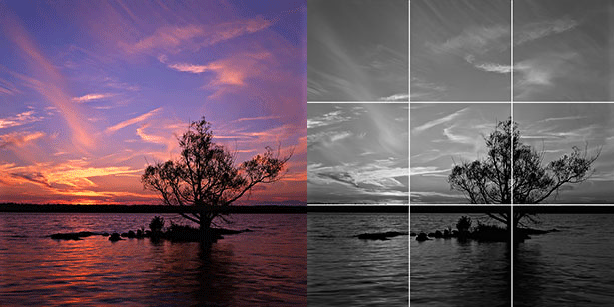
O principio básico da regra dos terços parte de imaginar a imagem dividida em três parte iguais horizontalmente e três partes verticalmente. O que irá produzir uma grade, tipo um jogo da velha, ou seja 9 blocos iguais a este:

É importante que você tenha isso na cabeça para que na hora de realizar uma foto você consiga visualizar esse quadro no visor ocular da câmera ou no visor de LCD.
É utilizada a grade da regra dos terços para facilitar a identificação dos quatro pontos de atenção da foto. Esses pontos se encontram nas quatro intersecções que existem entre as linhas horizontais e as verticais. Esses são os pontos de maior interesse em qualquer fotografia. E não só em fotografia, preste atenção em filmes, novelas, quadros, pinturas e você conseguirá identificar isso também.
Um grande erro que muitos livros de iniciantes cometem é fazer isso que fiz acima e não ressaltar que não são apenas os pontos e sim quatro linhas que você deve utilizar para compor grandes fotos.

Pronto! Está ai toda a teoria da regra dos terços! Se você colocar o ponto de interesse da fotografia nesses pontos ou ao longo das linhas suas fotos ficarão mais balanceadas e isso fará com que as pessoas que olhem as suas imagens interajam mais naturalmente. Alguns estudos mostram que quando se olha para imagens, normalmente, os nossos olhos vão diretamente para um desses quatro pontos com muito mais freqüência do que para o centro da imagem. Dessa forma é extremamente recomendado que se utilize a regra dos terços para deixar as suas imagens o mais natural possível para os apreciadores.


Use a regra dos terços é muito natural para alguns fotógrafos, mas para a maioria de nos é necessário muito estudo, treinamento e pratica para ela ser um pouco natural. Venho me policiando muito quanto a isso, mas volta e meia, depois de ter feito uma foto vou analisar a composição e vejo que esqueci.
Até aprendermos e /ou incorporarmos a regra dos terços (e então quebra-la) precisamos responder a seguintes questões antes de executar uma foto:
-> Qual é o ponto de interesse na foto?
-> Onde vou colocar ele?
Um outro exercício que pode ser feito para você assimilar melhor é durante o processo de edição onde possuímos ferramentas para cortar e reordenar as imagens para que vejamos onde erramos e possamos corrigir essas e acertar nas próximas fotos.
Tente fazer colocar as suas fotos antigas dentro da regra dos terço e observe como as suas fotos ficarão melhores.


sexta-feira, 6 de novembro de 2009

Tutorial - HighPass

Oi galera, muita gente me pergunta, como eu faço pras minhas fotos ficarem tão nitidas, com contornos legais e tals.
BOM, invista em uma lente boa... mas se você é como eu, que não pode gastar a grana com material fotografico AINDA, tem uma opção bem mais barata.
 High Pass.
É bem simples, sei que a maioria da galera já conhece e é divertido de usar.

O que você precisa:
-Bom Senso
-Uma foto
-Photoshop (pode ser cs, cs2,cs3,cs4)

Primeiro abra a foto


Segundo - Duplique o Layer


Terceiro - Deselecione (ótima a palavra né?) o layer/camada de cópia


4  Desature o Layer/Camada original


5 Vá na guia filtros e selecione o HighPass (me pegou, eu não sei o nome da parada em português =D, fico devendo)


6 - Uma dica legal é deixar o HighPass até 4.0 para ficar natural, mais que isso, fica um efeito meio Cartoon, é legal para experimentar, mas na maioria das vezes, você não vai curtir usar assim.


7 - A minha eu deixei em 4.5 para vocês verem o EFEITO.


8 - Selecione novamente o Layer/camada cópia e torne-o visivel novamente!


9 - No blending mode (fico devendo em português, mas na imagem dá pra sacar onde é), escolha a opção overlay.


10 - Por fim, dê um flatten image (olha a imagem), e tá pronto!!


Antes e Depois


xoxo
Skye